TPTP(Test and Programming Tools)是一款广泛使用的测试和编程工具,特别是在软件开发和测试领域。对于开发人员和测试人员来说,如何下载和安装TPTP工具是一个基本但重要的技能。本文将提供关于如何下载和安装官方TPTP工具的全面指南,确保你能顺利完成安装并开始使用。此外,我们还将解答一些相关问题,帮助你更深入地理解TPTP工具及其使用。
TPTP工具的概述
TPTP工具是由某个机构(例如大学或者专门的开发团队)开发的,为用户提供了一系列的测试和编程功能。这些工具通常包括图形用户界面(GUI)、命令行工具及各种插件,使得开发者可以在进行程序开发时快速进行测试、调试和性能分析。
在理解如何下载和安装TPTP之前,首先需要知道你的系统要求以及工具的基础功能。这些功能通常包括自动化测试、性能监控、日志记录、错误追踪等。在阅读下文之前,确保你已经具备必要的计算机知识,能操作基本的系统命令和软件安装步骤。
如何下载TPTP
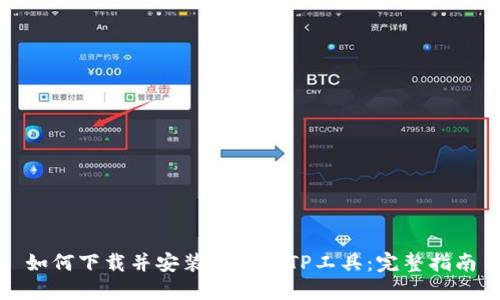
下载TPTP工具的第一步是访问官方官方网站,通常会有明确的下载链接。根据地区和版本的不同,TPTP的下载页面可能会有所不同。以下是下载的基本步骤:
打开浏览器,输入TPTP的官方网站地址。
在首页找到“下载”或“Download”按钮,通常会在网站的导航栏中。
选择适合你操作系统的版本(如Windows、macOS、Linux等)。确保下载的是最新版本,以获得最佳性能和安全性。
点击下载链接,保存文件到你的计算机。
如何安装TPTP
下载完成后,下一步就是安装TPTP工具。安装步骤因操作系统不同而有所不同,但一般来说,可以遵循以下步骤:
在你的计算机上找到刚下载的安装文件,双击以打开。
根据安装向导的提示进行操作,通常需要接受许可协议,并选择安装路径。
在安装过程中,可能会提示选择附加组件,建议安装所有推荐的组件,以便获得全面的功能。
安装完成后,可能需要重启计算机以完成配置。
重启后,可以在开始菜单或应用程序文件夹中找到TPTP工具,打开并进行设置。
使用TPTP工具的基础
安装完TPTP工具后,如何使用它,尤其是针对开发和测试的基本功能,是用户最关心的问题之一。一般来说,TPTP会提供一些基本的功能模块,例如:
测试创建和管理:用户可以轻松创建新的测试项目,导入已有测试用例,编辑测试步骤。
报告生成:TPTP通常会提供丰富的测试报告功能,以便用户能够清晰地查看测试结果、性能分析及错误记录。
增强的用户界面:直观的用户界面使用户能够快速找到所需功能,便于管理测试过程。
常见问题解答
如何解决TPTP安装过程中遇到的常见错误?
在安装TPTP工具的过程中,有用户可能会遇到各种错误。这些错误的原因各异,可能包括操作系统不兼容、下载文件损坏、权限不足等。这里提供一些常见问题及其解决方案:
操作系统不兼容:确保你下载的TPTP版本与你的操作系统相匹配。如果你的操作系统太旧,可能需要考虑升级或者寻找旧版本的兼容文件。
安装权限不足:尝试以管理员权限运行安装程序,右键点击安装文件选择“以管理员身份运行”。
文件损坏:如果在下载过程中网络中断可能导致文件损坏,重新下载并检查文件完整性,用SHA或MD5工具来验证下载文件。
TPTP工具的功能有哪些,如何利用这些功能提高工作效率?
TPTP工具提供了多种功能,帮助开发者更好地进行软件测试和管理。了解这些功能可以显著提高工作效率:
自动化测试:通过编写测试脚本,NPTP可以自动执行测试,节省了手工测试的时间。
错误追踪:TPTP能记录下测试过程中所有的错误信息,帮助开发者快速定位和改正问题。
数据可视化:生成的报告可以以图表方式呈现,让团队成员更容易理解决策和进展。
如何定制TPTP工具以满足特定需求?
TPTP提供了丰富的配置选项,用户可以根据项目需求进行定制,例如:
插件扩展:TPTP支持对外部插件的集成,可以找到或者开发特定的插件来满足功能需求。
主题与布局:用户可以更改主题色彩和工具布局,定制用户体验以提高工作效率。
脚本接口:通过编写自定义脚本,用户可以创建专门的测试流程,大大提高测试的灵活性和针对性。
TPTP的最新版本更新了哪些主要功能?
知晓TPTP工具最新版本的特性可以帮助用户充分利用新的功能提高工作效果。通常,最新版本会更新:
性能提升:了工具的运行速度和稳定性,使测试过程更加顺畅。
新界面设计:更新了用户界面,提供更多直观的导航和操作功能,提升用户体验。
新功能集成:新版本可能增加某些流行编程语言的支持,扩展了用户的使用范围。
如何处理TPTP使用过程中遇到的性能问题?
当TPTP工具在使用中出现性能问题时,可以考虑如下解决方案:
资源监控:确保软件运行时系统资源(CPU、内存)的使用率在合理范围内,防止因资源不足而导致性能下降。
简化测试:如果测试用例过于复杂,可以考虑简化测试目标,将其分拆成更小的部分。
更新驱动程序:确保所有驱动程序(尤其是图形驱动和网络驱动)保持最新,以支持最佳性能。
总之,通过做足准备,掌握有效下载与安装TPTP的方法,并熟悉工具的功能,以及掌握常见问题的解决方案,用户能够充分利用TPTP工具提升其软件开发与测试的效率与质量。